小程序图文

点位负责人

平台开通账号并授权点位后,可在小程序改稿、发券与核销。改稿与发券需平台审核通过后游客才看得到。

步骤 1

进入负责人登录

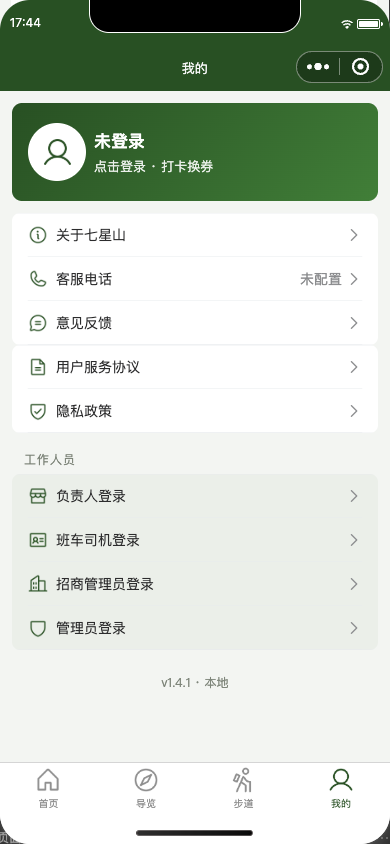
  1. 打开「我的」(未登录)。
  2. 在「工作人员」点「负责人登录」(不是管理员登录)。
我的页负责人登录入口
步骤 2

登录

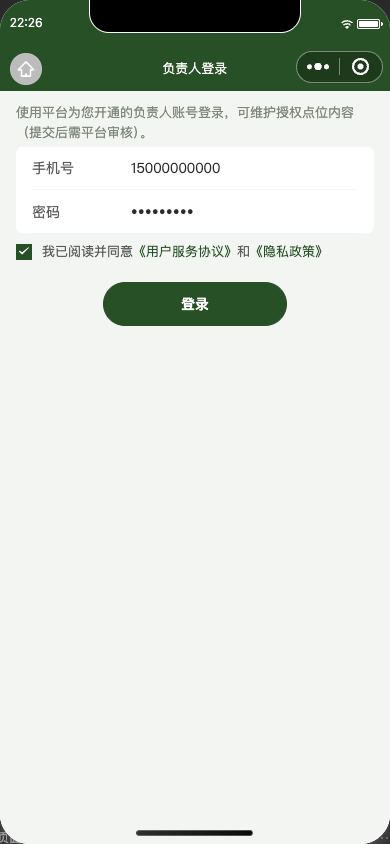
  1. 输入平台开通的手机号与密码,勾选协议后登录。
  2. 成功后「我的」变为负责人视图。

图文演示账号示例:15222222222(密码由开通时下发)。正式环境用后台创建的账号。

负责人登录页
步骤 3

经营概览与点位

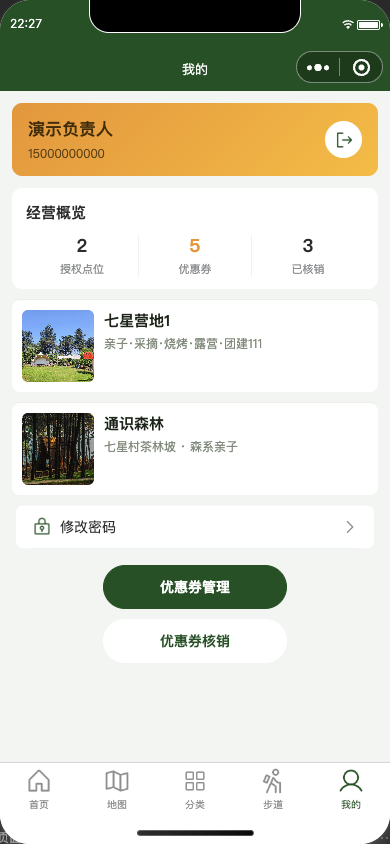
  • 看授权点位数、优惠券数、已核销数。
  • 下方仅列出已授权点位;可显示待审 / 驳回等标签。
  • 点卡片进入编辑。
负责人我的·经营概览与点位
步骤 4

我的停车场

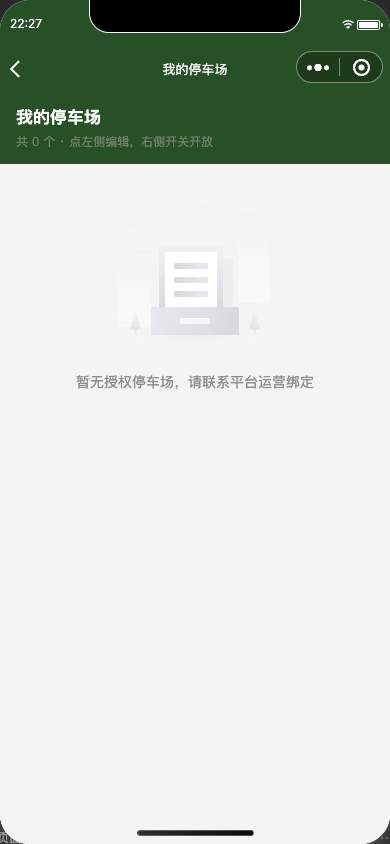
进入停车场列表(仅平台已绑定的)。可改余位、开放状态、电话与配套;类型与坐标由平台维护。

负责人·我的停车场
步骤 5

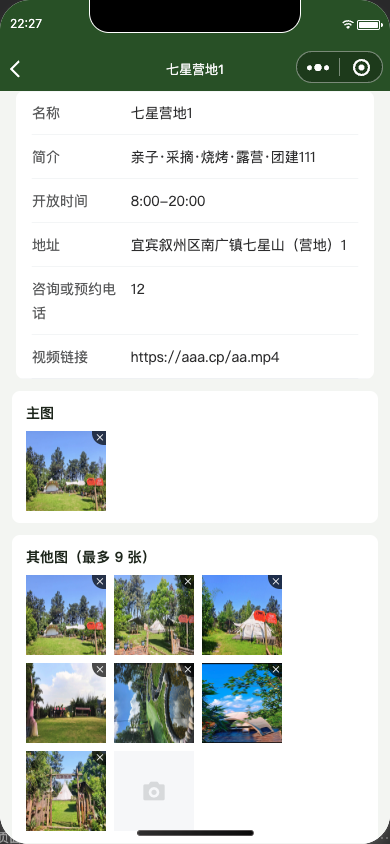
编辑草稿

  1. 改名称、简介、开放时间、地址、电话、图片与正文等。
  2. 「保存草稿」:仅自己可见,游客仍看旧内容。
  3. 「提交审核」:通过后游客可见;驳回可改后再提。
编辑点位顶部表单
步骤 6

定位与提交

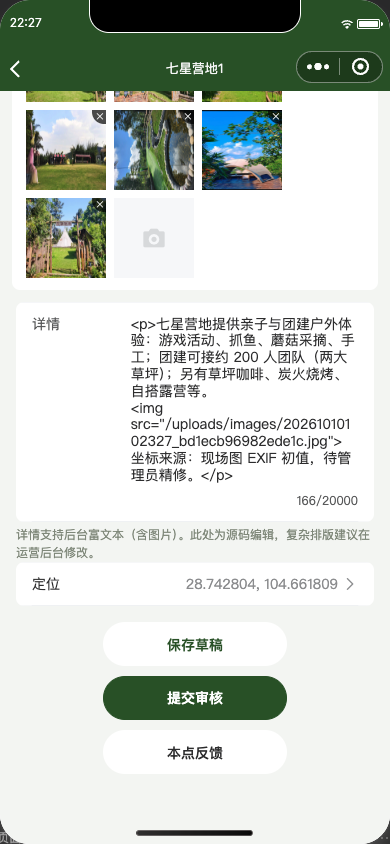
编辑页下半有定位入口与提交按钮。平台在 PC「内容审核」里通过或驳回。

编辑页定位与提交
步骤 7

本点反馈(只读)

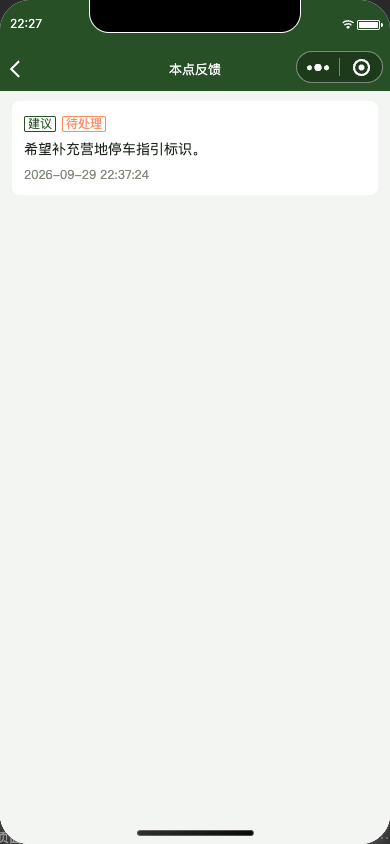
查看该点相关反馈;结案与内部备注仍在运营后台处理。

本点反馈列表
步骤 8

优惠券管理

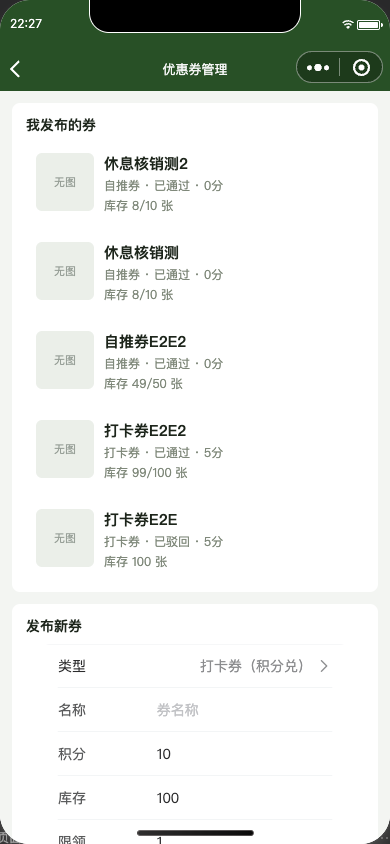
  • 进入「优惠券管理」:查看已发券或发布新券。
  • 填写类型、名称、积分、库存等后提交审核。
  • 通过后游客端可领取。
优惠券管理
步骤 9

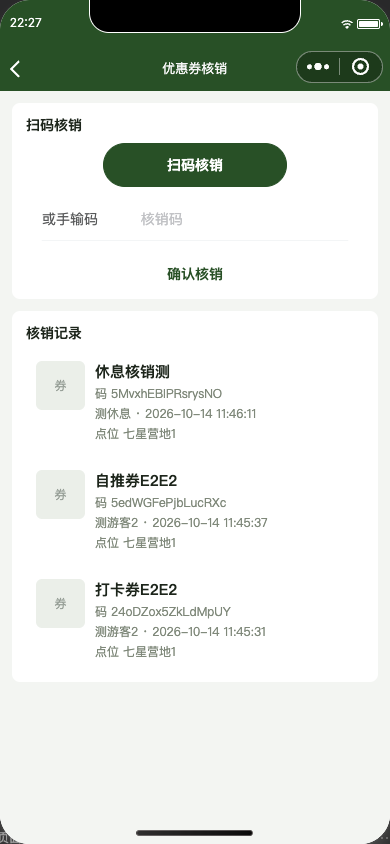
优惠券核销

  1. 进入「优惠券核销」:扫码或手输核销码。
  2. 游客出示券详情二维码或明码。
  3. 本页可看核销记录。
优惠券核销